Trello é uma das minhas ferramentas favoritas para marketing de conteúdo e para o trabalho em geral. É superfácil de usar, intuitiva e gratuita!
As pessoas usam para diferentes finalidades, mas é extremamente útil como uma ferramenta de marketing.
Embora existam muitas ferramentas que você deve pagar porque são necessárias, você não precisa de um software caro ou complexo para simplesmente organizar seu marketing de conteúdo.
Se você souber como usar o Trello no dia a dia, terá em mãos uma dessas ferramentas que se destacam e pode ajudar bastante o seu negócio, sem precisar de muito tempo e trabalho. E eu mencionei que é completamente grátis?
Empresas em todo o mundo, como Buffer e Brit + Co, usam Trello todos os dias. Ele tem 1,1 milhão de usuários diários. Em poucos anos, tornou-se uma força organizacional, porque apresenta vários recursos.
Ela transforma um sistema simples e intuitivo em um produto digital. Na minha opinião pessoal, eu acho que é a melhor ferramenta de organização para se utilizar.
Apenas usando Trello, provavelmente, você verá que a sua estratégia de marketing de conteúdo se tornará mais simplificada. Tudo estará em um só lugar, fácil de encontrar e mais fácil de gerenciar.
Isso significa que as suas estratégias de marketing de conteúdo serão mais eficazes. Você será capaz de acompanhar o progresso, deixar tudo atualizado e manter uma comunicação sem esforço com sua equipe.
Parece incrível, certo?
O melhor de tudo é que também é fácil de se utilizar.
Vamos aprender a como usar o Trello. Mostrarei o passo-a-passo de como você pode melhorar as suas estratégias de marketing de conteúdo ao usar essa ferramenta.

O que é o Trello?
O Trello é uma ferramenta de gerenciamento de projetos baseada em quadros e cartões. Simples assim.
Imagine um quadro branco, cheio de post-its coloridos, onde cada um representa uma ideia, uma tarefa ou um lembrete.
Agora, imagine isso em versão digital — só que com automações, organização por listas e colaboração em tempo real com a sua equipe.
Pronto. A grosso modo, você já sabe como usar o Trello no dia a dia.
Ele é visual, arrastável, clicável e viciante (no bom sentido).
Foi desenvolvido para ajudar pessoas e equipes a organizar tarefas, ideias e fluxos de trabalho de forma clara, acessível e prática.
Funciona no navegador, no celular, no app desktop.
E o melhor: você não precisa ser nenhum mestre da produtividade para começar a usar.
Para que serve o Trello?
Se eu tivesse que resumir em uma frase, diria: o Trello serve para transformar caos em clareza.
Mas, indo além: ele é perfeito para planejar, acompanhar e executar qualquer projeto — e isso inclui (com louvor) o marketing de conteúdo.
Dá pra usar o Trello para organizar seu calendário editorial, dividir tarefas entre redatores e designers, acompanhar pautas em produção, revisar conteúdos, publicar e mensurar resultados.
Além disso, o Trello serve para:
- Fazer brainstorming de conteúdos;
- Gerenciar cronogramas de campanhas;
- Criar fluxos de automação com Power-Ups;
- Integrar com outras ferramentas como Google Drive, Slack e Zapier;
- Acompanhar o progresso de tarefas com checklists, etiquetas e prazos.
Ou seja: ele vira seu QG digital, onde tudo acontece, tudo é visível, e nada se perde no meio do caminho.
Como usar o Trello?
Antes de vermos alguns dos seus usos mais avançados, darei um curso intensivo sobre como usar o Trello na empresa (mas funciona igualmente para sua rotina pessoal).
Então, vamos lá!
1. Crie sua conta
Acesse a home do Trello e clique no botão “Faça a inscrição. É grátis.” no meio da página:

Você pode optar por se registrar com sua conta do Google, da Microsoft, da Apple, do Slack ou do Atlassian (empresa que adquiriu a ferramenta em 2017).
Se não quiser se registrar dessa maneira, basta colocar seu e-mail e clicar em “Registre-se”. Você receberá um código em seu e-mail para concluir a configuração da conta.
Após inserir o código, deverá criar uma senha.
Em seguida, você verá a tela para criar sua primeira Área de Trabalho.
Ao selecionar “Organizar ideias e trabalhar” ou “Acompanhar tarefas pessoais e afazeres”, a plataforma te recomendará o Trello:

Caso selecione “Gerenciar projetos de equipe” ou “Criar e automatizar fluxos de trabalho para sua equipe”, a recomendação será pelo Jira:

Como nosso foco é aprender como usar o Trello em equipe (considerando que você tem uma de marketing), você pode simplesmente clicar em “Pular” e ir para uma breve apresentação da sua caixa de entrada.
2. Crie seu quadro (sua área de trabalho)
Lembra que falei que a ideia por trás do Trello é o quadro coberto de Post-Its na parede do escritório que ninguém mais usa? Pois bem.
É hora de criar os quadros, que abrigam todo o resto.
Eles são usados para temas gerais como “marketing de conteúdo” ou “anúncios no Facebook”. Eles podem conter muitas informações e, geralmente, você pode ajustar todo o seu fluxo de trabalho em um quadro.
Mas você pode criar quantos quadros quiser.
Por exemplo, você pode usar um quadro para um calendário editorial, outro para criação de conteúdo de mídia social e outro para vídeos.
Para criar um quadro clique em “Criar” e, na sequência, em “Criar quadro”. Isso está no topo da página, ao lado da barra de pesquisa.

Pense nisso como seu painel. Você tem a capacidade de preencher esse quadro com o que você deseja. Você também pode gerenciar vários quadros – falaremos sobre isso daqui a pouco.
Ah, e você pode adicionar cartões de apps em sua caixa de entrada.

O próximo passo para continuar seu aprendizado sobre como usar o Trello é criar listas.
3. Crie listas
As listas são as colunas verticais que possuem cartões, que são as partes menores (vamos chegar nesse ponto em um minuto).
Veja como se parece uma lista:

Basicamente, as listas fazem parte do próximo nível de organização. Elas lhe ajudam a criar categorias mais específicas para trabalhar. E são bem flexíveis – como você verá mais adiante.
Por enquanto, já que o nosso exemplo é um quadro de marketing de conteúdo, vamos fazer uma lista que diz Ideias de Artigos (você pode usar esse exemplo para o seu quadro ou pode usar um nome completamente diferente, tudo depende da sua estratégia de marketing de conteúdo).
Você verá uma opção para “Adicionar lista…”.

Adicione uma nova lista e coloque um nome. Usaremos “Ideias de artigos”.
4. Adicione cartões (seu post-it virtual)
Lá no início, falei que é provável que você saiba como usar o Trello na empresa se já trabalhou com post-its.
Isso porque as listas podem conter cartões. E os cartões são como post-its individuais.
Eles possuem informações sobre micro-temas específicos.
Para ver como isso se parece, clique no botão “Adicionar um cartão…” na parte inferior da lista.
Coloque um título e clique em “Adicionar”. No nosso caso, usamos um título genérico: “Guia do marketing de conteúdo para iniciantes”:
Agora, você tem um lugar central para armazenar suas ideias de artigos. Perfeito!
Para recapitular até aqui nosso aprendizado sobre como usar o Trello, o nome do nosso quadro é Marketing de Conteúdo e o da nossa lista é Ideias de Artigos.
Mantendo esses temas em mente, podemos usar cada cartão da lista Ideias de Artigos para representar cada ideia de artigo que temos.
A organização das suas ideias acontecerá naturalmente.
Então você tem um quadro, uma lista e um cartão. Esses são os três componentes básicos que utilizará no Trello.
Quando visualizar o seu quadro, você verá algo como isto:

5. Adicione detalhes aos seus cartões
Quando clicar em um cartão, um painel aparecerá. Você pode editar seus cartões nesse painel.
Essa é uma visão geral dos seus cartões que lhe ajuda a ver o fluxo e a organização (terá mais informações à medida que adicionar mais detalhes).

Cada cartão pode conter uma descrição e comentários. A descrição diz aos membros sobre o que é o cartão, e os comentários servem como um espaço para discussão.
Em breve, veremos como tudo isso se encaixa, mas agora, vamos analisar melhor os cartões.
Para adicionar uma descrição a um cartão, clique no texto “Adicione uma descrição mais detalhada…”.
Você poderá adicionar o que quiser aqui.

Observe que você pode usar o Markdown no Trello para formatar seu conteúdo.
Se você não está familiarizado com Markdown, não se preocupe, Trello lhe ajuda. Para ver um guia útil, vá para onde se edita a descrição de um cartão e clique em “Ajuda para formatação” no canto inferior direito.
Você terá uma página exclusiva com alguns termos básicos de Markdown que pode utilizar para formatar seus cartões.
Isso é muito útil se você quiser formatar seu texto, adicionar links ou publicar imagens. Você pode ser bem detalhado usando esses recursos, então eu recomendo tirar um tempo para se familiarizar com eles.
Seguimos na nossa empreitada de aprender como usar o Trello no dia a dia do marketing.
Agora, observe os botões no topo: adicionar, membros, etiquetas, checklist e uma data de entrega. Cada um desses elementos ajuda a manter a tarefa em andamento.
Você pode adicionar os membros certos, organizar os projetos de acordo com etiquetas exclusivas, adicionar uma checklist para manter os membros da equipe atualizados e definir a data de entrega para que ninguém perca o prazo.
Além disso, você pode adicionar comentários aos cartões. O espaço “Comentários e atividade” fica ao lado da tela principal do card.

Clique dentro desta caixa para escrever um comentário.
Vamos dar uma olhada em tudo o que fizemos até agora. Criamos um quadro, uma lista e um cartão e aprendemos a editá-los.
Aqui está o que você deve ver em seu quadro geral ao final desse passo a passo:

Pronto. Esses elementos formam a base do aprendizado de sobre como usar o Trello em equipe e como a ferramenta funciona.
Se você os compreendeu, pode começar a utilizá-los.
Usando Trello para Marketing de Conteúdo
Trello é super simples, certo? Isso é o que o torna tão bom para o marketing de conteúdo. Você não precisa desperdiçar o seu tempo com programas complicados.
Há quase que infinitas maneiras de organizar seu marketing de conteúdo no Trello. Apresentarei dois modos que as empresas estão usando e, em seguida, mostrarei como replicar o seu sucesso.
E sabe uma boa notícia? Você pode se inspirar nos quadros criados por empresas que concordaram em torná-los públicos.
Com essa página, você pode ver como algumas das principais empresas estão se organizando e também é um ótimo lugar para ter novas ideias.
Vamos ver como usar o Trello a partir de alguns quadros de inspiração do Trello e dois dos principais métodos que você pode utilizar para se organizar.
O Método Buffet
Eu apelidei esse método de “O Método Buffet” porque ele organiza uma grande variedade de conteúdo de forma eficiente.
A ideia básica é que você utilize o Trello da mesma forma que utiliza sua carteira. Provavelmente, você tem diferentes coisas em sua carteira, desde cartões de crédito a recibos.
Existe algum tipo de organização, mas ela é flexível. A carteira é basicamente um recipiente para guardar coisas. Não é o mais organizado, mas é fácil e conveniente.
Vamos olhar para este quadro do Buffer (ainda no layout antigo do Trello) para um ótimo exemplo desse método:

Vamos analisar esse quadro por partes para ver exatamente o que estão fazendo.
A primeira lista é chamada de “Social Media Blog Ideas”. É aí onde a equipe do Buffer coloca as ideias de artigos que são específicas para mídias sociais.

A outra lista é “Open Blog Ideas”, que é onde ficam as ideias que ainda não foram escolhidas. Quando um escritor reivindica uma ideia, ela será movida para outra categoria.
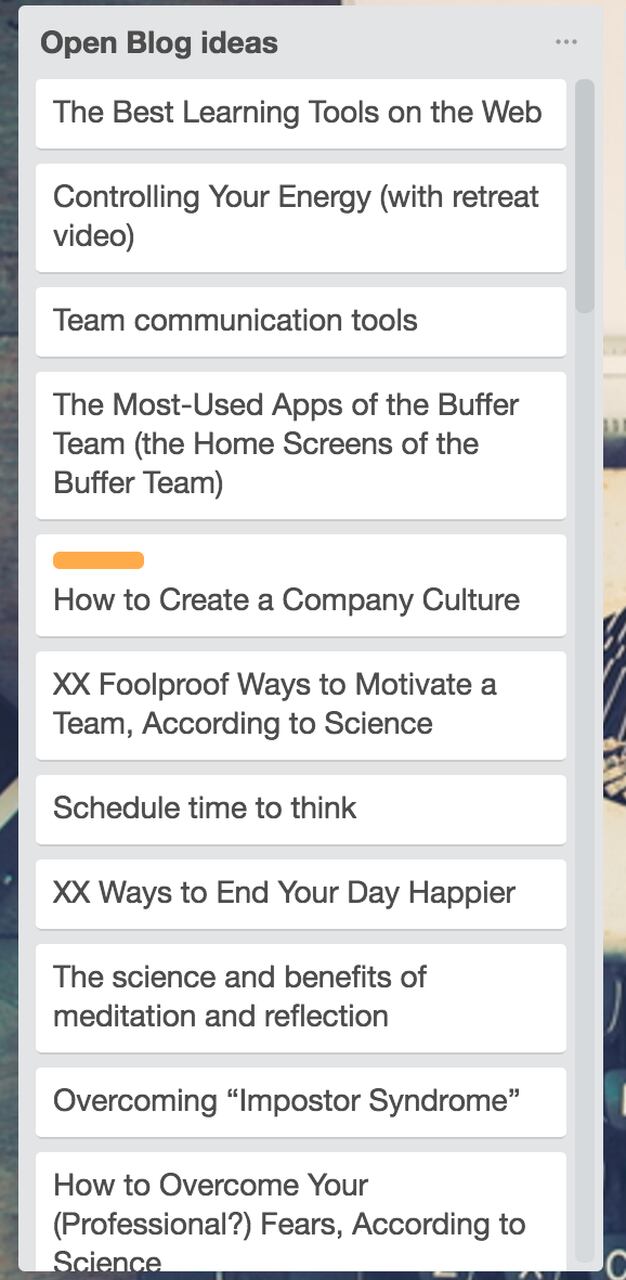
As próximas duas listas são “Guest Posts” e “Team posts for Open/Overflow synd”.

Por último, vemos três listas, todas chamadas “Social” com datas diferentes para ajudar a organizar as publicações:

Basicamente, o Buffer tem uma abordagem multi-categorias. Possuem diferentes listas para diferentes áreas da sua estratégia de conteúdo e o quadro é o lar de todas essas ideias.
Pense nesse método como se fosse colocar ideias relevantes em listas baseadas em categorias. Essa não é a abordagem mais meticulosa com o Trello, mas pode funcionar muito bem, especialmente com equipes remotas.
Se você gosta de uma forma mais flexível de organização que mantém tudo sob controle, esse é um ótimo método para se usar.
Além de saber como usar o Trello no método Buffet, há também o método funil.
O Método Funil
Outra maneira de utilizar essa ferramenta é tirar proveito de uma das suas características de design para organizar o seu conteúdo.
Esse é um dos usos mais inteligentes e é ótimo para calendários editoriais e estratégias de conteúdo.
A ideia é fazer com que suas listas sejam lidas da esquerda para a direita, criando assim, um funil organizacional.
Aqui está um ótimo exemplo de como usar o Trello no método funil da ReadWrite:

Suas listas vão da esquerda para a direita. Esse layout flui bem e faz sentido.
Na esquerda, existem posts que ainda não foram designados:

Na próxima lista, aparecem os posts com seus respectivos escritores.

Quando os escritores terminam um texto, eles compartilham o post na lista “Ready to Edit” (Pronto para editar) para deixar os editores cientes do material que está liberado para edição.

Um editor pega o artigo e o coloca na lista de “In Edit” (Em Edição), permitindo que todos saibam que já está no processo de ser editado.
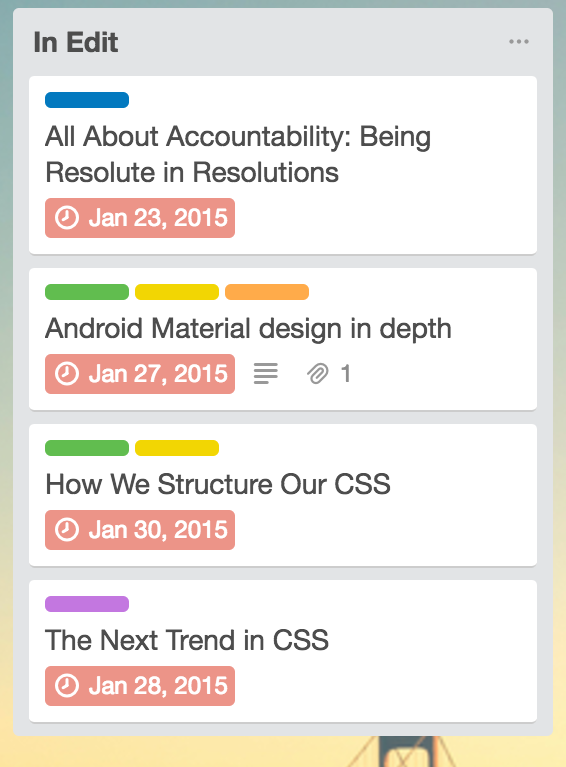
Todos os posts publicados vão para a lista “Published” (Publicado) – esses provavelmente serão apagados regularmente, pois não têm mais relevância para o quadro após a publicação.
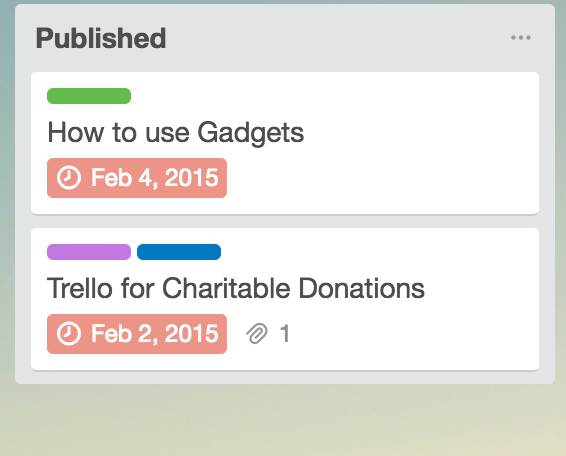
Essa é uma ótima opção para quem gerencia um editorial ou um calendário de conteúdo. Se sua estratégia de marketing de conteúdo é voltada principalmente para o seu blog, você deve considerar esse layout do Trello.
Você deve ter notado que alguns cartões nesse quadro tinham prazos:

Essa é mais uma característica impressionante dessa ferramenta. Veja como fazer isso no seu próprio quadro.
Clique no cartão para editá-lo. Você verá um botão que diz “Datas”. Clique nele.

Aqui você pode inserir uma data específica ou utilizar um calendário para escolher o seu prazo.
Depois que terminar, clique em “Salvar”. Agora, quando visualizar o cartão, você verá a data de entrega assim:

Esse recurso de estabelecer um prazo funciona muito bem para fazer funis organizacionais.
É super fácil de navegar e a estrutura da esquerda para a direita é ideal para conteúdos com tarefas necessárias e baseadas em tempo, como publicar artigos.
Esse também é um recurso muito útil se você quiser atribuir qualquer tipo de tarefa aos membros da equipe. Sempre que alguém assume uma tarefa, você pode criar uma data de entrega para ela.
Criando seu próprio sistema no Trello
Como pôde ver nesses exemplos, você tem muita flexibilidade após aprender como usar o Trello.
Você pode projetar quase qualquer tipo de sistema organizacional que possa imaginar.
Quando se trata de usar um determinado sistema no Trello, você pode fazer uma dessas três coisas:
- Você pode copiar um desses sistemas e usá-lo como está.
- Você pode copiar um desses sistemas e adaptá-lo.
- Você pode criar algo a partir do zero.
Todas essas são boas opções. Se já viu um sistema de quadro que gostou, você pode utilizá-lo como está ou para se inspirar.
Mas não se preocupe – você não terá que recriar um desses quadros que mais lhe agradou. Trello permite que você copie os layouts dos quadros.
Primeiro, escolha um quadro que você goste. Usaremos o do ReadWrite como exemplo:

Clique em “Criar quadro com base em template” na barra superior.
Agora você pode dar um nome ao seu quadro, selecionar a equipe correta para fazer parte e escolher a visibilidade que preferir.

Você também pode optar por copiar os cartões desse quadro. Não selecione essa opção se você quiser criar seus próprios cartões.
Uma coisa a ter em mente é que quando se copia um quadro, os comentários e a atividade do cartão não são transferidos. Se você quiser fazer isso, Trello sugere copiar cada lista. Veja como fazer isso.
Se você quiser criar seu próprio sistema, as possibilidades são infinitas!
Aqui está uma dica para conseguir um pouco mais do Trello. Você pode mover facilmente listas e cartões para onde quiser.
Para mover uma lista, basta clicar no cabeçalho e manter clicado. Você poderá arrastar essa lista para qualquer lugar do quadro.

Você pode fazer a mesma coisa com cartões:

Aqui está uma aplicação avançada bem legal: mover listas e cartões para um quadro completamente diferente.
Para mover uma lista para um quadro diferente, clique nos três pontos no seu canto superior direito e clique em “Mover lista…”.

Você pode escolher para qual quadro deseja movê-la e a posição em que quer que ela fique.

O processo é quase idêntico para mover um cartão para um quadro diferente. Clique no cartão para editá-lo, nos três pontinhos no canto superior direito e clique em “Mover”.
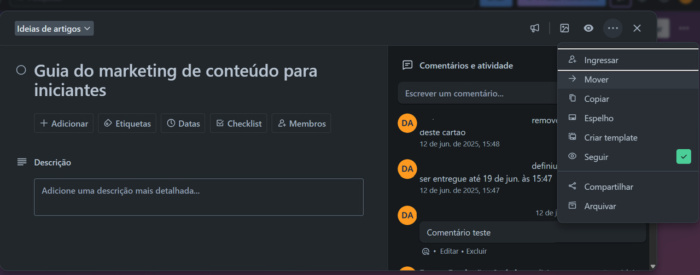
Você pode escolher o quadro, lista e posição que aparecerá no painel.

Você pode criar sistemas bem complexos após aprender como usar o Trello com esses recursos, não?
Você pode adicionar muitos detalhes. Tudo depende do que você deseja.
Conclusão
Trello é imbatível. É grátis, fácil, super flexível e possui inúmeros recursos.
Eu fico surpreso que, ao aprender como usar o Trello, descobrimos que oferece tanto e disponibiliza tudo de graça. Eu já paguei por software organizacional que nem se compara ao Trello.
Se você não estiver usando, sugiro que tente, principalmente se estiver procurando uma maneira de organizar seu marketing de conteúdo.
Tente usá-lo por apenas uma semana. Se não lhe ajudar significativamente a gerenciar seu marketing de conteúdo, então pelo menos você experimentou.
Mas posso dizer com quase 100% de garantia que você vai adorar. Não há nenhuma outra plataforma que pode fazer tudo o que o Trello faz de graça. Na verdade, pode se tornar viciante depois de um tempo.
Uma última coisa – se você optar pela opção paga, você pode escolher o plano que melhor se adequa à sua equipe. Tem automações, IA, alto nível de segurança e muito mais.
Se optar por utilizar o Trello de maneira grátis ou paga, você terá uma experiência incrível e uma ferramenta valiosa. Eu uso o tempo todo e sei que você também usará.
Como você utiliza o Trello?

Veja como minha agência pode aumentar drasticamente o tráfego do seu site
- SEO - Desbloqueie um volume enorme de tráfego através do SEO. Veja resultados reais.
- Marketing de Conteúdo - Nosso time cria conteúdo épico que vai ser compartilhado, linkado, e vai atrair tráfego.
- Mídia Paga - Estratégias de anúncios efetivas e com ROI claro.